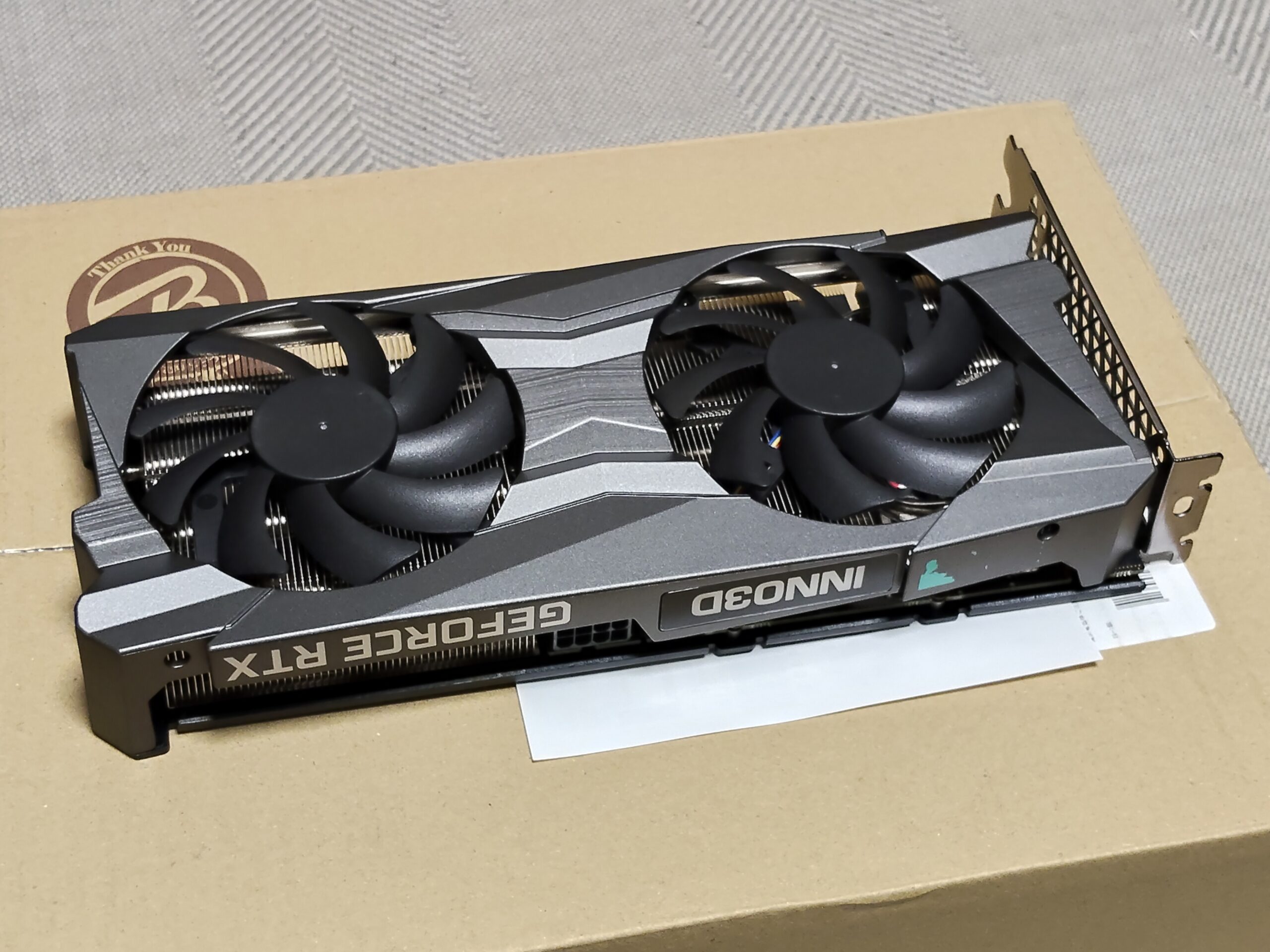
「VRAM 12GBのグラボじゃ、巨大な最新MoE(Mixture of Experts)モデルすらローカルで動かすには重すぎる…」そう諦めていました。
今回試した「Strata(ストラタ)」は、メインメモリ(RAM)とGPU(VRAM)のデータ転送(PCIe帯域)を極限まで最適化することで、70GBを超えるサイズのモデルにも関わらず、VRAM容量の限界を超えた推論スピードを引き出してくれる注目のローカルLLM推論エンジンです。
実際、我が家の型落ち構成(Xeon E5-2678 v3 + DDR3 64GB + RTX 3060 12GB)でチューニングしてみたところ、28.8 tok/s(1秒間に約29文字生成)という驚異的なレスポンスを叩き出しました!
しかし、導入にあたっては「SSL証明書エラー」や、起動直前の「WinError 4551(アプリケーション制御ポリシーのブロック)」など、初見殺しのハマりポイントが存在します。
この記事では、Strataの導入から最適なパラメータ選択、エラーの回避法、そしてハードウェアの挙動分析まで、後から検索で辿り着いた方の道しるべとなるよう完全記録として残します。
1. 検証用PCの動作環境
今回検証に使用したハードウェアおよび動作制限(発熱・安全対策)の設定は以下の通りです。
| 項目 | スペック・設定内容 | 備考・運用状況 |
| CPU | Intel Xeon E5-2678 v3 Haswell-EPはCore i7-4790Kなどの「第4世代」と同じ基本設計です | 12コアをBIOSで物理8コア稼働に制限(HTT有効)、ターボブーストアンロック済み |
| RAM | DDR3 64 GB DualChannel | 推論実行時のメモリ使用量:約 50.7 GB |
| GPU | NVIDIA GeForce RTX 3060 12GB | 電力制限:70%運用 |
| OS | Windows 11 | – |
💡 サーマル・運用メモ
- CPU: ヒートシンクのみであるVRMの冷却対策および温度安定化のため、物理8コアで運用。負荷時も 最大70℃前後 と非常に安定。
- GPU: 70%出力制限をかけつつ使用率99%↑をキープしつつ、温度は 65℃前後 と極めて安定して推移。
2. Strataのセットアップ手順と選択したパラメータ
① ダウンロードとスマートスクリーンの解除
GitHub等から Strata-main zipをダウンロードして展開後、初回起動時にWindowsの保護機能でブロックされる場合は、START-HERE ファイルを右クリック ➔ プロパティ ➔ 全般タブの一番下にある 「許可する(ブロックを解除する)」 にチェックを入れて適用します。
② モデル・実行パラメータの選択
スクリプト起動後、対話形式となりますが、私は以下の通りパラメータを設定しました。
- モデル選択:
2) Swift 1.5- 理由: Qwen3.8-Flash-Nextのファインチューンモデル。思考トークンを抑制して出力までのレスポンスが1.8倍向上。
- 量子化サイズ:
2) IQ3_XXS(約76GBダウンロード、メモリ約43GB使用)- 理由: 64GB RAM環境に収まる精度と速度のベストバランス。
- Context Length(コンテキスト長):
2) 32K tokens- 理由: VRAM 12GB環境で最も安定して動作する推奨値。
- KV Cache Precision:
1) 8-bit- 理由: 長文や文脈理解の精度落とさない標準設定。
- 画像機能(Vision):
n(OFF)(ON設定は難易度上がりました)- 理由: 後述のセキュリティブロック回避のため(テキスト専用運用)。
3. 【トラブルシューティング】遭遇したエラーと解決策
導入途中で発生した2大エラーと、その具体的な回避コマンドです。
トラブル1:Step 4 での SSL証明書エラー (SSL: CERTIFICATE_VERIFY_FAILED)
【症状】
Python環境からGitHubへ通信する際、ローカル証明書の検証に失敗してセットアップが停止する。
Plaintext
[X] cannot reach github.com (<urlopen error [SSL: CERTIFICATE_VERIFY_FAILED] certificate verify failed...>)
【解決コマンド】
Strata-main フォルダでターミナル(コマンドプロンプト)を開き、仮想環境のPythonに対して直接証明書パッケージを更新します。
DOS
.venv\Scripts\python.exe -m pip install --upgrade certifi pip-system-certs
トラブル2:Visionエンコーダー起動時の WinError 4551
【症状】
キャリブレーション完了後、loading the vision encoder ... の段階でWindowsのアプリケーション制御ポリシー(AppLocker/SmartScreen)に引っかかり終了する。
Plaintext
OSError: [WinError 4551] アプリケーション制御ポリシーによってこのファイルがブロックされました。
【原因と解決策】
Pythonから外部のコンパイル済みVisionプロセス(.exe/.dll)を呼び出す挙動がセキュリティ機能に遮断されたことが原因です。
- 手軽で確実な回避策:
START-HERE再実行時のDo you want images? [n]:プロンプトでn(画像機能OFF) を選択する。 - 画像認識プロセスが読み込まれなくなるため、セキュリティブロックを完全に回避してテキスト専用AIとして起動します。
4. 自動キャリブレーションと動作結果
Strataの特徴である自動チューニング(Tune Strata for this PC)を実行すると、10分程度かけてPCIe転送比率(PCIe share)やDraft推論の深度(draft floor)を自動計測してくれます。
実測ログと推論パフォーマンス
- メモリロード: 約40GBのエキスパートモデルがRAMに読み込まれ、一部がGPUキャッシュにロック。
- PCIe転送比率の計測結果:
PCIe share 0.00: 19.8 tok/sPCIe share 0.55: 25.0 tok/sdraft floor 0.70: 26.0 tok/s
キャリブレーション完了後、Web UI(
)から実際にテキスト生成を行った最終結果がこちらです。

🚀 最終ベンチマーク出力
9,175 tokens · 28.8 tok/s
CPUもGPUも制限を行った、RTX3060とDDR3世代の古めなシステム構成でありながら、1秒間に28.8トークンという超高速なレスポンスを実現できました。
5. まとめ
- VRAM 12GBでもMoEは快適に動く: メインメモリ(64GB)とPCIe転送の自動キャリブレーション機能により、型落ちのXeon+DDR3環境でも実用的すぎる速度(28.8 tok/s)が出る。
- WinError 4551は画像機能(Vision)OFFで回避: セキュリティソフトの例外設定を組むのが面倒な場合は、テキスト専用で立ち上げるのが最も手軽。
- 発熱と消費電力のバランス: CPUの物理コア固定(8コア)とGPUの70%電力制限を行うことで、サーマルスロットリングを起こさず65〜70℃で安定運用が可能。
ローカルAIの構築で「VRAMが足りない」「動作が重すぎる」とお悩みの方は、ぜひStrataの導入を試してみてください!
\ 最新情報をチェック /


コメント